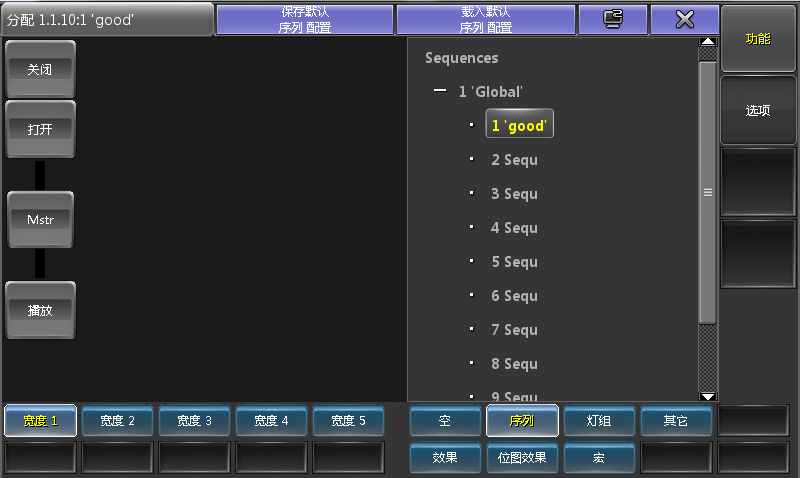
分配菜单用来编辑执行器的功能特性,可通过按Assign再按执行器按钮,打开下图所示界面,共有功能和选项两个标签,可用图标或者U1和U2切换。
标题栏可以看出当前处于操作的执行器,即第一页执行器10,以及将被分配的对象,例如图示中的Squence 1'good'。
标题栏右侧的前两个按钮的作用分别为将当前的设置储存为默认设置和载入默认的设置到当前窗口,第三个按钮可以将分配菜单在屏幕1和2中切换,最后一个按钮为关闭当前窗口。
窗口底部的按钮对应控台的X1~X20,扩展可使用的推杆和按钮的数目。
点击窗口主体部分的执行器按钮,弹出执行器按钮列表可供选择,可为该按钮配置一个功能键。
执行器按钮可配置的功能:
空:为空,无功能。
打开:打开执行器
暂停:暂停正在进行的淡入时间和延入时间,也可暂停时间码
灭光:持续按,关闭执行器,松开还原
速率1: 重置推杆的速率为1:1
固定:固定/活动执行器,对Fd Pg+和Fd Pg有效,使得该执行器总是处于当页
<<<:跳到前一个场景,不用淡入时间和延入时间
播放:执行播放命令,使用淡入时间和延入时间
独占播放:类似于播放命令,但是会关闭其他的执行器,除非设置打开了独占保护
锁定:冻结序列/灯组/(位图)效果中的灯具
关闭:关闭执行器
学习:设置速度,按两次自动记录速度
跳转:设置后,点击弹出要跳转的场景列表,允许跳到选中场景
选择:选中执行器
解锁:取消冻结序列/灯组/(位图)效果中的灯具
临时:持续按,打开执行器,松开还原
>>>:跳到下一个场景,不用淡入时间和延入时间,且不会自动执行触发模式为跟随的选项
载入:设置后点击弹出要载入的场景,可以选择要装载的场景,选择过后会出现载入状态,下次播放时从载入的这个场景编号开始执行
交换:衰减关闭其他执行器的亮度值,除非设置打开了交换保护,松开还原
选择灯具:选中序列/灯组/(位图)效果中的灯具
顶部:用第一个场景的淡入时间,滑步到第一个场景
反序播放:跳到前一个场景
点控:持续按,打开执行器,松开还原
切换:打开/关闭激活的序列
点击窗口主体部分执行器推杆,弹出推杆功能列表可供选择,可为该按推杆配置一个功能键。
执行器推杆可配置的功能:
空:为空,无功能。
主控:亮度控制
手控:单独的推杆,手动控制两个场景之间的交叉渐变
A杆:双推杆,手动控制两个场景之间的交叉渐变,和B杆一起出现
B杆:双推杆,手动控制两个场景之间的交叉渐变,和A杆一起出现
速度:速度推杆,可调节跑马灯和效果的速度
步长时间:跑马灯每步之间的淡入时间
开关时间:跑马灯的打开和关闭的淡入时间设置
窗口主体部分右侧可选择执行器的类型,也可自行在树形结构中选择。
执行器的类型
空:为空,默认设置,一旦执行器已经设置了内容,就不能选择空选项,只能删除此执行器
序列:可以将序列设置到执行器上
灯组:可以将灯组设置到执行器上
其它:可以将速度,时间等设置到执行器上
效果:可以将效果设置到执行器上
位图:可以将位图效果设置到执行器上
宏:可以将宏设置到执行器上
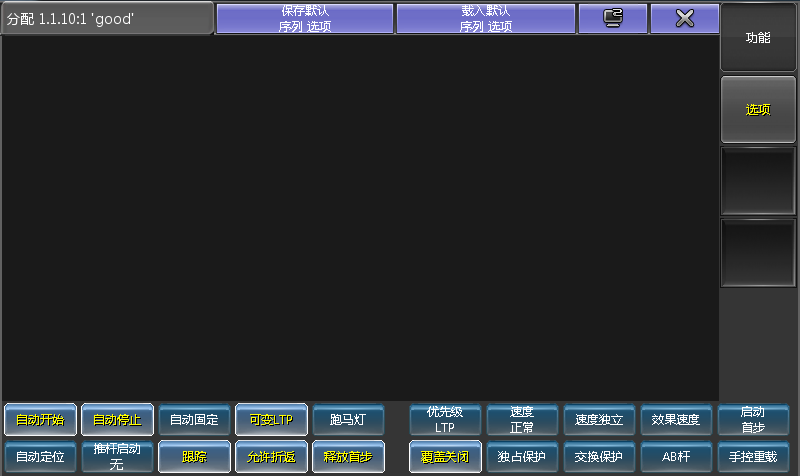
自动开始:当主控移动到高于0时,自动开启执行器
自动停止:当主控移动到0时,自动关闭执行器
自动固定:当执行器为打开状态时,该执行器总是处于当页
跑马灯:将序列设置为跑马灯形式
优先级:点击打开优先级选择列表,有5种权限级别可选。
速度:点击打开速度比例列表,根据给出的速度,作为标准速度加以计算,即乘以或除以此速度。
速度独立:点击打开速度推杆列表,可将执行器和某个特定的速度推杆绑定,当速度推杆调节时,则被绑定的执行器的速度也会相应地变化。
效果速度:激活此项,允许嵌入序列中的效果可由序列的速率推杆控制。
启动:点击打开重启模式列表,有3种模式可选
自动定位:激活此项,只有亮度属性使用关闭时间,其他属性直接跳动。
推杆启动:打开主控模式选择列表,当推杆移动高于0时,可以为增加的操作选择触发方式:播放或者打开。
跟踪:激活此项,后面的场景会一直跟踪前面场景的数值,直到有新存储的值出现。
允许折返:激活后,场景可循环运行,并且第一个场景可跟踪到最后一个场景的数值。
释放首步:如果设置了允许折返,并激活此项,则第一个场景不会跟踪到最后一个场景的数值。
覆盖关闭:激活此项,如果执行器被完全覆盖,则关闭执行器。
独占保护:激活此项,当其他执行器执行独占播放命令时,设置了此项的执行器将不会被关闭。
交换保护:激活此项,当其他执行器执行交换命令时,设置了此项的执行器可保留其亮度参数。