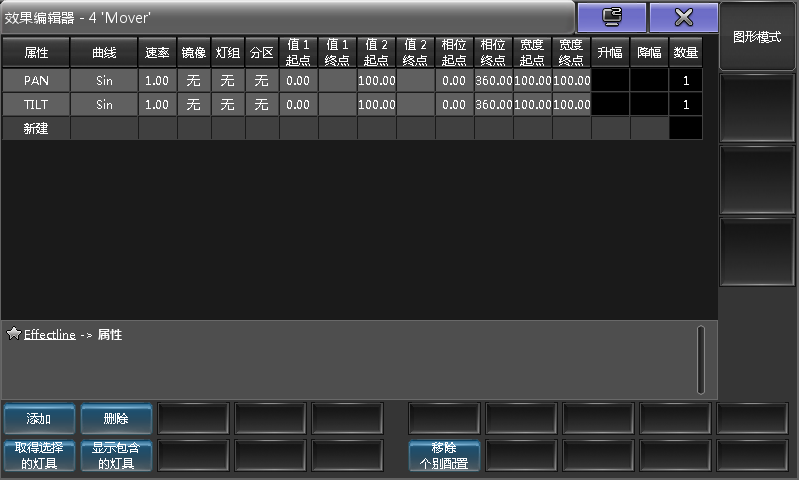
本节简单介绍效果编辑器,更多有关于效果创建的操作可以参考效果教程。当编辑效果时会弹出下图所示窗口:
主体区域的每一行都是受效果影响的一个属性,而每一列则为每个属性可设定修改的选项,选项的具体操作如下:
属性:效果作用的灯具属性,右击打开效果属性列表,可从树状结构中选择所需属性,若需要多个效果,可选择多个属性。
曲线:数值间的传输形式,即效果曲线,例如Sin,Cos等,右击弹出选择曲线列表,有多种曲线可供选择,具体的信息可参考本节最后的链接。
速率:效果速度的乘法器,当值低于1时,效果曲线运行速度小于平均速度,大于1时,效果曲线运行速度大于平均速度。
镜像:将选中灯具分成小的部分,这些部分之间镜像对称。例如,从左到右选择灯具,创建亮度渐变效果,选择Chase曲线,设定镜像为2,则可发现,左半部分从左到右运行,右半部分从右到左运行,并且它们同步运行。需要注意的是,镜像的显示和选择灯具的顺序相关。
灯组:将选中灯具分成小的部分,每部分的的灯具以同样的方向运行。例如,从左到右选择10个灯,创建亮度渐变效果,Chase曲线,并设定灯组为2,则可发现,灯具1,3,5,7,9一起运行,2,4,6,8,10一起运行。需要注意的是,灯组的显示和选择灯具的顺序相关。
分区:将选中灯具分为小的部分,每部分的灯具作为一个整体在运行。例如,从左到右选择10个灯,创建亮度渐变效果,Chase曲线,并设定分区为2,则可发现,灯具1和2,3和4一起运行,相当于只有5个灯。
相位:用来将效果和其数值展开。如果设置相位为固定值时,所有的灯具显示为同样的作用,若设定为0 到360,将会得到很多个效果入口,运行同样的动作。例如,假设效果在一周期内运行,如果所有的灯具都在周期的同一位置,则它们运行同样动作,但是如果灯具在周期内平均分布,则它们在周期的不同位置,运行同样动作。
宽度:控制效果曲线的幅度,100%使得效果曲线填满整个周期,当然也可以自行调节一些特定的效果。
升幅:在一些表格中可以修改升幅的角度,意思是可以使得效果曲线从一个值衰减到另一个值,也可将效果曲线修改为跳动形式的。Attack用百分数表示,若设置为0%,则曲线将为跳动形式,若设置为100%,则曲线会尽最大可能的衰减。
降幅:类似于升幅属性,但是降幅处理的是效果曲线最后的值到初始值之间的过渡形式。
数量:表示该效果中选中灯具的数量。窗口底部的取得选择的灯具按钮和显示包含的灯具按钮,可用来修改其中灯具的数量。
在图形模式点击右侧的编辑效果或者按下U1,可以打开下图所示的窗口:
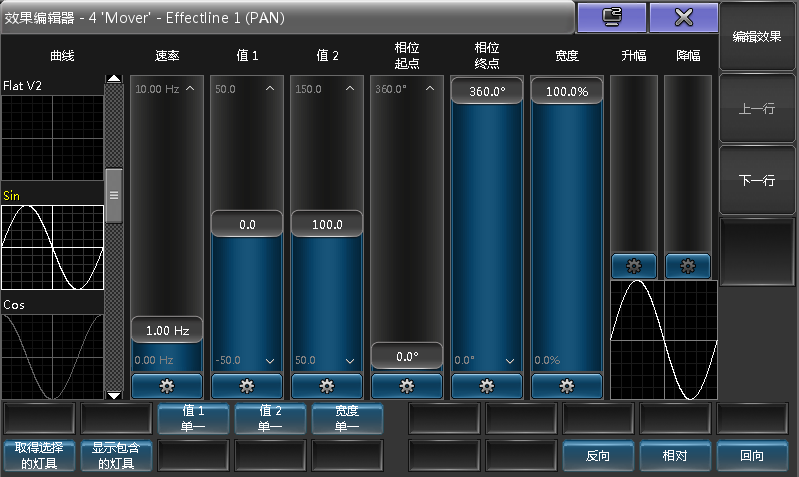
在此窗口可更清晰直观地修改各个参数值。若有多个效果属性,可通过窗口右侧的上一行和下一行切换修改每个效果属性的参数。
反向:以Y轴为轴线,翻转效果曲线。
相对:若激活相对,则效果使用的数值将为属性已有的值和定义数值的叠加。
回向:效果曲线正序执行一遍,再反序执行一遍。